📌 【この記事の重要ポイントまとめ】
- 要点1:iPhone(Safari/Chrome)、Android、PCの解除は、タブ管理画面でのワンタップ切り替えやウィンドウ破棄で即座に完了します。
- 要点2:画面が戻らない・タブが消えない最大の要因は、スクリーンタイムやファミリーリンクによる閲覧制限、またはバックグラウンド処理のバグです。
- 要点3:端末内の履歴やCookieはタブを閉じた瞬間に完全消去されますが、Wi-Fiルーターの通信ログやアクセス先サーバー側の記録までは匿名化されません。
【デバイス別】シークレットモード解除と通常モードへの戻し方
1. iPhone(iOS)での解除手順
iPhone標準のSafariにおいて、Safari プライベートブラウズ解除を行う手順は極めてシンプルです。
画面右下にある「タブアイコン(重なった四角マーク)」をタップすると、現在開いているタブの一覧が表示されます。画面下部中央(または左下)に表示されている「プライベート」という文字、あるいはタブグループの切り替えバーをタップし、「〇個のタブ」(通常モードのタブグループ)を選択してください。これで通常のブラウジング画面へと復帰します。
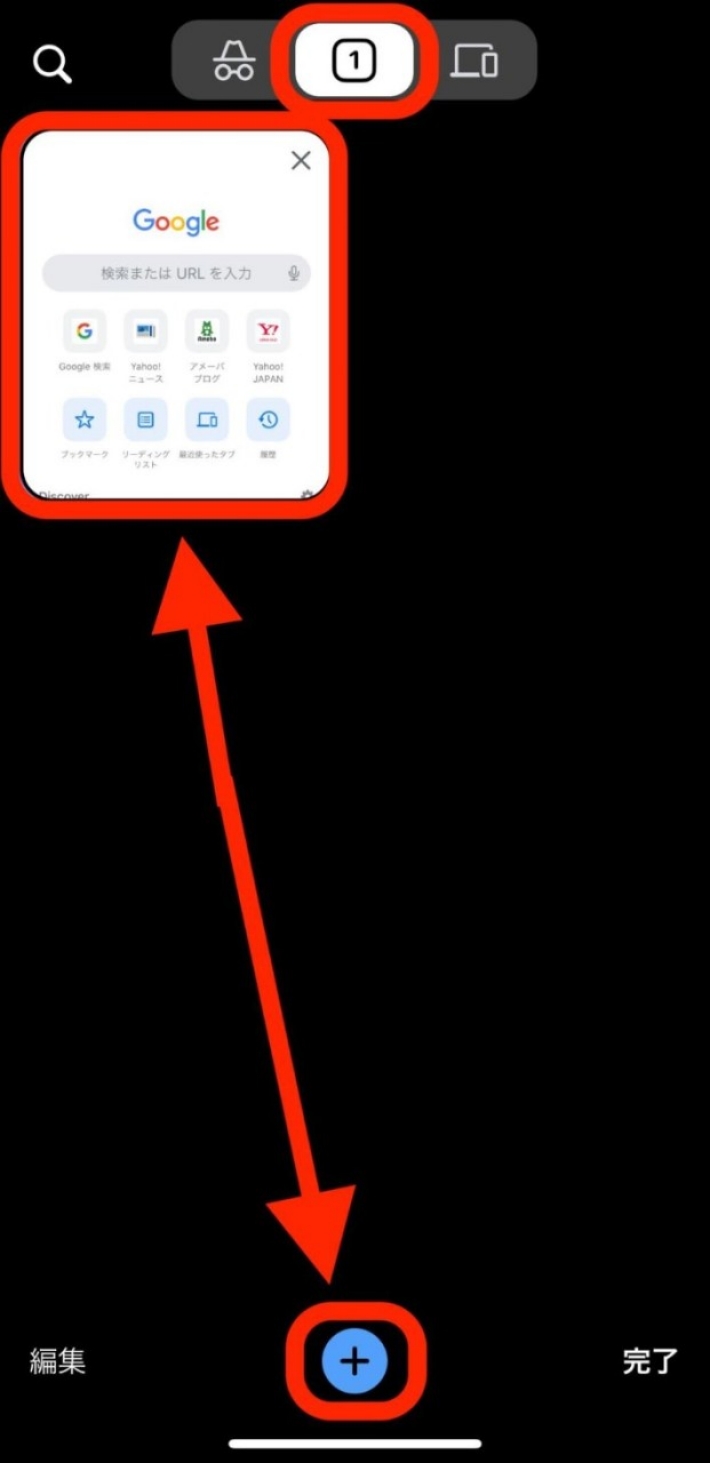
なお、iPhone版のGoogle Chromeを利用している場合は、画面下部のタブ一覧アイコンをタップした後、上部に並ぶ「シークレットアイコン(メガネと帽子のマーク)」の隣にある「四角い数字アイコン(通常タブ)」をタップすることで、シークレットモード通常モード切り替えが完了します。
2. Androidでの解除手順
Android端末の標準であるChrome シークレットタブの閉じ方および復帰操作は、通知領域またはブラウザ内から行います。
ブラウザ右上にある四角いタブアイコンをタップし、上部の通常タブアイコンを選択することで通常画面に戻れます。開いているシークレットタブを完全に消去したい場合は、タブ一覧右上のメニュー(3点リーダー)から「シークレット タブをすべて閉じる」を実行するか、画面上部からスワイプして通知パネルを引き出し、「すべてのシークレット タブを閉じる」をタップするのが最も手軽なシークレットモード戻し方 Androidの基本操作です。
3. パソコン(Windows / Mac)での解除手順
パソコン版のGoogle Chrome シークレットウィンドウ終了は、黒基調の専用ウィンドウ自体を閉じることで達成されます。
ウィンドウ右上(Macの場合は左上)の「×」ボタンをクリックするか、ショートカットキー(WindowsならCtrl + Shift + W、MacならCmd + Shift + W)でウィンドウ全体を一括終了させます。個別のタブのみを閉じる場合はCtrl + W(MacはCmd + W)を押下してください。シークレットウィンドウがすべて閉じられた時点で、背後で開いていた通常の白基調ウィンドウの操作へと自動的に切り替わります。
シークレットモードが戻らない・解除できない時の原因と対処法
基本的な手順を踏んでも画面が切り替わらない、あるいは「プライベート」ボタン自体がグレーアウトして押せない現象に直面するケースがあります。これにはOSレベルのセキュリティ仕様や制御設定が深く関わっています。1. iPhoneの「スクリーンタイム」による機能制限
iPhoneでプライベートモード解除できない時の対処法として、真っ先に確認すべきが「スクリーンタイム」の設定です。ペアレンタルコントロールや成人向けコンテンツのブロックが有効になっている場合、Appleの仕様によりSafariのプライベートブラウズ機能そのものが強制的に非表示化・無効化されます。
端末の「設定」>「スクリーンタイム」>「コンテンツとプライバシーの制限」>「ストア、Web、マップ、およびメディアのコンテンツ」>「Webコンテンツ」を確認してください。ここが「成人向けWebサイトを制限」または「許可されたWebサイト」に設定されていると、プライベートブラウズのタブグループ自体が消失し、通常モードしか使えなくなります。解除が必要な場合は「無制限アクセス」に戻す必要があります。
2. Androidのファミリーリンクや組織管理(MDM)
Googleファミリーリンクで保護者管理下にあるアカウントや、学校・会社から支給された端末では、管理ポリシーによってシークレットモード無効化設定が適用されている場合があります。この場合、Chromeのメニューから「新しいシークレット タブ」の項目自体が消去され、利用者が任意で有効・無効を切り替えることはできません。
3. アプリのキャッシュ破損と勝手に切り替わる理由
一部のユーザーから報告される「シークレットモード勝手に切り替わる理由」の多くは、外部アプリのリンクタップによる挙動です。X(旧Twitter)やLINE、メールアプリ内のリンクを開く際、デフォルトブラウザの設定やプライバシー保護設定によって、一時的なインアプリブラウザやプライベートウィンドウが自動起動する仕組みになっていることがあります。ブラウザアプリ自体のタスクキル(強制終了)と端末の再起動を行うことで、一時的な表示不具合は解消されます。
【実態検証】端末・ブラウザごとのデータ保持と解除仕様
シークレットモードを利用する最大の動機は「プライバシーの保護」ですが、どこまでのデータが破棄され、何が保持されるのかを正確に把握している利用者は多くありません。主要環境における仕様差を次の比較表にまとめました。| ブラウザ・環境 | 解除時のデータ破棄範囲 | 解除不可になる主な要因 | 編集部の見解・評価 |
|---|---|---|---|
| Safari(iPhone/iPad) | 閲覧履歴、Cookie、フォーム入力値、タブグループ内セッション | スクリーンタイムのWebコンテンツ制限設定 | iOSのセキュリティ統合度が高く、制限解除にはパスコード必須。 |
| Chrome(Android) | 全シークレットタブ終了時に履歴・Cookie・キャッシュを全破棄 | ファミリーリンク設定、バックグラウンドプロセスの固着 | 通知バーからのワンタップ終了が最も確実で誤操作が起きにくい。 |
| Chrome / Edge(PC) | ウィンドウ全終了時にセッション・一時Cookie・検索語句を破棄 | グループポリシー(レジストリ)による管理制限 | ダウンロードファイルやブックマーク追加はローカルに残る点に注意。 |
一般に知られていない盲点とネットの誤解|履歴の真相を暴く
SNSやQ&Aサイトでは「シークレットモードを使っていれば、会社や家族、通信会社に何を見ているか一切知られない」という言説が散見されますが、これは明確な誤解です。シークレットモード履歴の真相は、「端末内に痕跡を残さないローカル防御」に過ぎません。1. 通信経路上のログは筒抜けである事実
シークレットモードで保護されるのは、あくまで「同じデバイスを使う別の人」に対して閲覧履歴や自動入力情報を見せない部分に限られます。自宅のWi-Fiルーター、社内ネットワークのDNSサーバー、あるいは契約しているインターネットサービスプロバイダ(ISP)には、接続先ドメインの通信ログが記録され続けています。企業のネットワーク管理者が業務時間中のアクセス状況を監視している場合、シークレットモードを使っていても訪問先URLは可視化されます。
2. Webサイト運営者側によるトラッキング
ログインを行わずに閲覧した場合でも、アクセス元のIPアドレスやブラウザのフィンガープリント(解像度、OSバージョン、フォント環境の組み合わせ)によって、サイト運営元や広告配信ネットワーク側では同一人物の推測が可能です。真の通信匿名化を目指す場合は、VPN接続の併用や高度なプライバシー保護技術を組み込む必要があります。
【プロの結論】プライバシー保護とデジタルバウンダリーの賢い保ち方
スマートフォンやPCが個人の生活空間・人間関係と密接に結びつく中、端末内の情報をどう管理するかという「デジタルバウンダリー(境界線)」の設定は、心理的ストレスを防ぐ上でも不可欠です。 家族やパートナーと端末を共有する場面や、プレゼンテーションで画面をミラーリングする際、検索サジェストや閲覧履歴が意図せず露出してトラブルに発展する例は後を絶ちません。シークレットモードは「隠し事をするための道具」ではなく、「情報漏洩や誤操作によるプライベート侵害を未然に防ぐセーフティネット」として位置づけるのが健全です。シークレットモードを活用すべき人・避けるべき状況
- 積極的に使うべき状況:
- サプライズプレゼントの検索(同居人にターゲティング広告が表示されるのを防ぐ)
- 共有PCや他人の端末での一時的なWebメール・サービスへのログイン
- 検索エンジンのパーソナライズ結果を排除した中立的な情報収集
- 利用を避ける・通常モードにすべき状況:
- 後から見返したい重要な調査や資料集め(タブを閉じると復元不可能)
- 二段階認証を毎回求められる頻繁なWebサービスの利用
【シークレット モード 解除】に関するよくある質問(FAQ)
Q1:シークレットタブを閉じ忘れて放置した場合、履歴は残ってしまいますか?
A1:タブを開いたままの状態であれば端末内に一時セッションが保持されますが、ブラウザアプリを完全に終了させるか、手動でタブを閉じた瞬間にすべての閲覧履歴・Cookieは消去されます。自動的に通常モードの履歴へ移行することはありません。
Q2:シークレットモードでダウンロードしたファイルやブックマークはどうなりますか?
A2:シークレットモード中に保存したダウンロードファイル(画像・PDF等)は端末のストレージに残り、追加したブックマークも通常モードと共通のリストに保存されます。これらはウィンドウを閉じても自動削除されないため、不要な場合は手動で削除する必要があります。
Q3:iPhoneで「プライベート」の文字が消えて通常モードに戻せなくなりました。
A3:iOSの「スクリーンタイム」機能でWebコンテンツの成人向け制限が有効化されている可能性が極めて高いです。「設定」>「スクリーンタイム」>「コンテンツとプライバシーの制限」内のWebコンテンツ項目を「無制限アクセス」に変更することで、プライベートブラウズのタブ切り替え機能が再表示されます。 (出典: シークレット モード 解除(Yahoo!ニュース))
