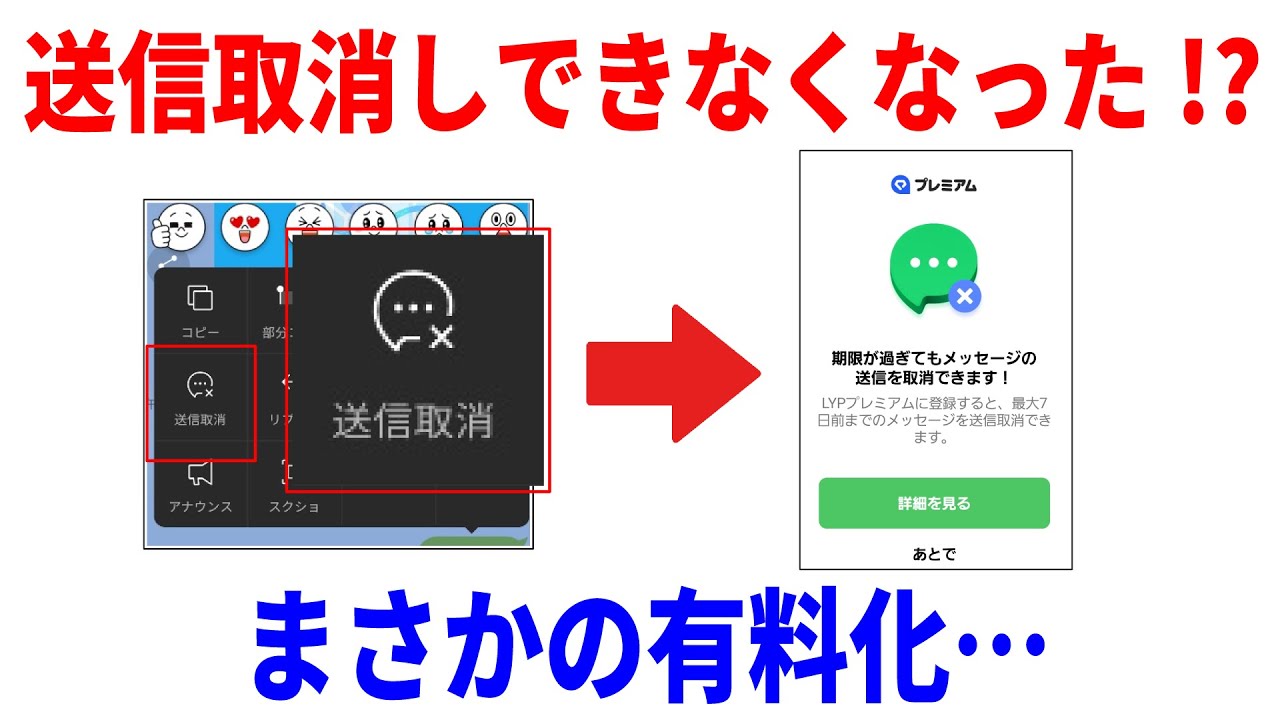
誤った相手にプライベートな愚痴を送ってしまったり、誤字だらけの仕事連絡をグループに投げてしまったりと、メッセージアプリでの誤送信は誰しも一度は血の気が引く思いをするトラブルです。慌ててメッセージを長押ししたものの、「送信取り消し」のボタンが見当たらず、絶望した経験を持つ人も少なくありません。
生活インフラとなったLINEにおいて、送ったメッセージを後から消せる機能は心強い味方ですが、いつでも無条件に使えるわけではありません。なぜ送信取り消しができない事態に陥るのか、その仕組みと落とし穴、そして取り消せなくなった場合の現実的なリカバリー手順を徹底解剖します。
📌 【この記事の重要ポイントまとめ】
- 要点1:送信取り消しが使えるのは送信後24時間以内のみであり、時間を過ぎると相手側の画面から消す手段は完全に失われる。
- 要点2:「削除」を誤タップすると自分の端末から消えるだけになり、送信取り消しメニュー自体が出現しなくなる致命的な罠が存在する。
- 要点3:取り消しても「メッセージの送信を取り消しました」という痕跡は残り、相手の既読状況や通知の仕様に応じた誠実な事後対応が必須となる。
【致命的な勘違い】「送信取り消し」と「削除」の決定的な違い
誤送信に気づいた直後、パニックのあまり最も多く発生するミスが「削除」と「送信取り消し」の押し間違いです。メニューに並ぶこの2つの機能は、似ているようで効果がまったく異なります。
「送信取り消し」は、自分と相手(グループ全員)のトークルーム双方からメッセージを消去する機能です。これに対して「削除」は、操作した自分の端末の画面上からメッセージを見えなくするだけの機能に過ぎません。相手側のスマートフォンにはメッセージがそのまま残り続けます。
恐ろしいのは、一度自分の端末で「削除」を実行してしまうと、そのメッセージを長押ししても再選択できなくなる点です。つまり、誤って「削除」を選んだ瞬間に、相手側の画面から消すための「送信取り消し」を実行する権利を自ら放棄してしまうことになります。焦っている時ほど、長押し後のメニューを指差し確認する冷静さが欠かせません。
LINEで送信取り消しができない7大原因|24時間の壁と仕様の落とし穴
ボタンが表示されない、あるいは操作が進まない背景には、LINE特有のシステム仕様や通信環境が関係しています。主な原因を整理しました。
① 送信から24時間以上が経過している
LINEの送信取り消し機能には「送信後24時間以内」という絶対的なタイムリミットが設けられています。24時間を1分でも過ぎたメッセージは、長押ししてもメニューに「送信取り消し」が現れません。
② アルバムやノートへの投稿である
通常のトークメッセージや単発の写真・動画、スタンプ、ボイスメッセージ、位置情報は送信取り消しが可能です。しかし、トークルーム内の「アルバム」や「ノート」に作成・投稿したデータは、送信取り消しの対象外です。これらを消したい場合は、アルバムやノートの個別管理画面から直接投稿を削除する必要があります。
③ 自分の端末で先に「削除」してしまった
前述の通り、自分の画面からメッセージを消去してしまうと、二度と送信取り消しのコマンドを呼び出せなくなります。
④ 通信環境が極端に不安定
地下鉄や電波の弱い場所にいる場合、取り消しリクエストがLINEのサーバーへ正常に届かず、エラーが発生することがあります。
⑤ アプリのバージョンが古い
古いバージョンのLINEアプリを使い続けていると、サーバーとの同期不全や予期せぬ不具合の原因になります。定期的なアップデートを怠らないことが大切です。
⑥ LINE側のサーバー障害・一時的エラー
ごく稀に、LINEの大規模な通信障害やメンテナンスによって機能が制限されるケースがあります。
⑦ 相手が旧端末や特殊な環境で受信している
2026年現在の環境ではほぼ見られなくなりましたが、相手側のシステムが著しく古い場合、取り消し処理が相手側の画面に正しく反映されないリスクもゼロではありません。
送信取り消しを実行したら相手側の画面はどうなる?通知や痕跡の真相
「送信を取り消せば、何事もなかったことになるのか」という点も気になるところです。結論から言えば、完全な隠蔽は不可能と考えたほうが賢明です。
送信取り消しを実行すると、相手のトークルームには「メッセージの送信を取り消しました」というシステムログがはっきりと残ります。何かしらのメッセージが送られ、それが消されたという事実そのものは相手に伝わります。
さらに警戒すべきはスマートフォンのプッシュ通知です。メッセージを送った瞬間に相手の画面上へバナー通知が表示されていた場合、取り消し操作を行っても、相手がすでにロック画面で文面を目撃している可能性があります。また、相手が画面を開いて「既読」を付けた後であっても24時間以内なら送信取り消し自体は実行可能ですが、内容をすでに読まれている前提で動かなければなりません。
なお、一度送信取り消しを行ったメッセージを後から元に戻す「復元・復活」の手段は公式には存在しません。消したメッセージを再送したい場合は、改めて入力し直す必要があります。
24時間を過ぎたら手遅れ?誤送信してしまったときの現実的な対処法
送信から24時間を過ぎてしまい、物理的にメッセージを取り消せなくなった場合、小細工で解決しようとするのは逆効果です。状況に応じた迅速かつ丁寧なフォローが被害を最小限に抑えます。
・誤送信に気づいた瞬間に訂正と謝罪を入れる
宛先を間違えた場合、「先ほどのメッセージは別件の誤送信です。大変失礼いたしました」と簡潔に送り、前の発言を無視してほしい旨を伝えます。取り消せない以上、放置するのが最も心証を悪くします。
・グループLINEでの誤爆は言い訳を重ねない
複数人がいるグループで誤送信した場合、長文の言い訳はかえって悪目立ちします。手短に非を認めて頭を下げ、話題を切り替えるのがスマートな大人のマナーです。
・重大な機密情報や個人情報を誤送信した場合
仕事上の機密データや個人情報を間違えて送ってしまった時は、メッセージ上だけでなく、可能であれば即座に電話を入れ、相手に削除を直接依頼する誠実さが求められます。
【LINEの送信取り消しができない問題】に関するよくある質問(FAQ)
Q1:間違えて「削除」を押してしまいました。送信取り消しに戻す裏ワザはありませんか?
A1:残念ながらありません。「削除」を実行した時点で自分のトークルームから対象メッセージが消えるため、LINEアプリ上から送信取り消しを呼び出す手段は完全に遮断されます。相手にはメッセージが残ったままとなるため、必要に応じて誤送信の訂正メッセージを送りましょう。
Q2:相手がメッセージを読んだ後(既読後)でも送信取り消しはできますか?
A2:はい、送信から24時間以内であれば、相手が既読を付けた後でも送信取り消しは可能です。ただし、相手はすでに文面を読んでいるため、取り消した上で「先ほどの内容は手違いでした」と一言添えるのが望ましい対応です。
Q3:写真をまとめて送った時や、アルバムの写真を取り消したい場合はどうすればいいですか?
A3:通常のトーク上に送信した写真(複数枚同時送信を含む)は、メッセージと同様に長押しから「送信取り消し」が可能です。一方、「アルバム」機能を使って作成・保存した写真は送信取り消しができません。アルバムを開き、該当の写真を直接選択して「削除」を行ってください。
まとめ:誤送信のパニックを防ぐ正しい知識とスマートな対処
LINEの送信取り消し機能は非常に便利ですが、「24時間以内という厳格な制限」「削除との押し間違いによる自滅」「相手側に残る取り消しログ」といった明確なルールとリスクが存在します。
トラブルを防ぐ最大の自衛策は、送信ボタンを押す前の1秒の再確認です。それでも誤送信をしてしまった時は、落ち着いて長押しメニューから「送信取り消し」を選び、時間を過ぎてしまった場合は素直に謝意を伝えること。ツールの特性を正しく把握し、デジタルコミュニケーションを快適に保ちましょう。 (出典: line 送信 取り消し できない(Yahoo!ニュース))
